PVE安装OPENCLAW的简明教程

本文最后更新于:6 小时前

引言

openclaw流行的安装方法是Mac Mini,本文介绍我摸索的PVE(Proxmox VE)安装OpenClaw的实践心得

注意事项

安装英文原版

虽然openclaw现在有不少汉化或者中文的教程,不过由于这个网关是国外弄的我还是建议使用英文安装,不要选中文OS或者中文的版本(我昨天编译安卓的OpenClaw Node apk就发现没有100%适配中文)不然就只能徒增烦恼

使用VM安装

openclaw由于破坏性强,因此需要独立安装,我选用的是独立VMubuntu-24.04.1-live-server-amd64.iso

安装ubuntu没什么好说的,使用默认配置即可;

安装成功后记下它的IP192.168.xx.xx;同时在安装时我选择导入了我github账号的ssh key

安装前配置代理

安装Open Claw也可以直接用官方文档;使用命令:curl -fsSL https://openclaw.ai/install.sh | bash一键安装即可;根据提示选择或输入

就是安装前应该要先配置代理

1
2
3
export https_proxy=http://192.168.XX.XX:7890;
export http_proxy=http://192.168.XX.XX:7890;
curl google.com

最后用google测一下连通性,出现301 MovedHTML表面代理有效

上面是临时方法,假如不想要每次都输入;可以修改环境变量,将http_proxy附加到/etc/enviroment末尾

1
2
3
4
5
6
7
sudo vim /etc/environment

#enviroment
http_proxy=http://192.168.XX.XX:7890
https_proxy=http://192.168.XX.XX:7890
HTTPS_PROXY=http://192.168.XX.XX:7890
HTTP_PROXY=http://192.168.XX.XX:7890

ssh穿透访问

安装Open Claw成功后执行openclaw onboard命令配置基本的联网方式和模型;默认连接方法是loopback

安装成功后执行openclaw命令查看支持的命令及当前服务信息

根据提示,在你的电脑上执行ssh命令

1
ssh -N -i C:\Users\[user]\.ssh\ssh_key -L 18789:127.0.0.1:18789 [user]@192.168.xx.xx

这里会把pve虚拟机(192.168.xx.xx)的18789端口映射到本地;这样你就能在浏览器中使用http://localhost:18789/打开它的网页了(在配置外网访问之前,每次在本机访问Open Claw之前都需要创建ssh隧道映射)

ssh_key是我github上的ssh私钥

默认的访问方式需要在Gui中配置Gateway Token;这个在初次配置完后在命令行输出中有显示

配置GatewayBind方式(外网访问)

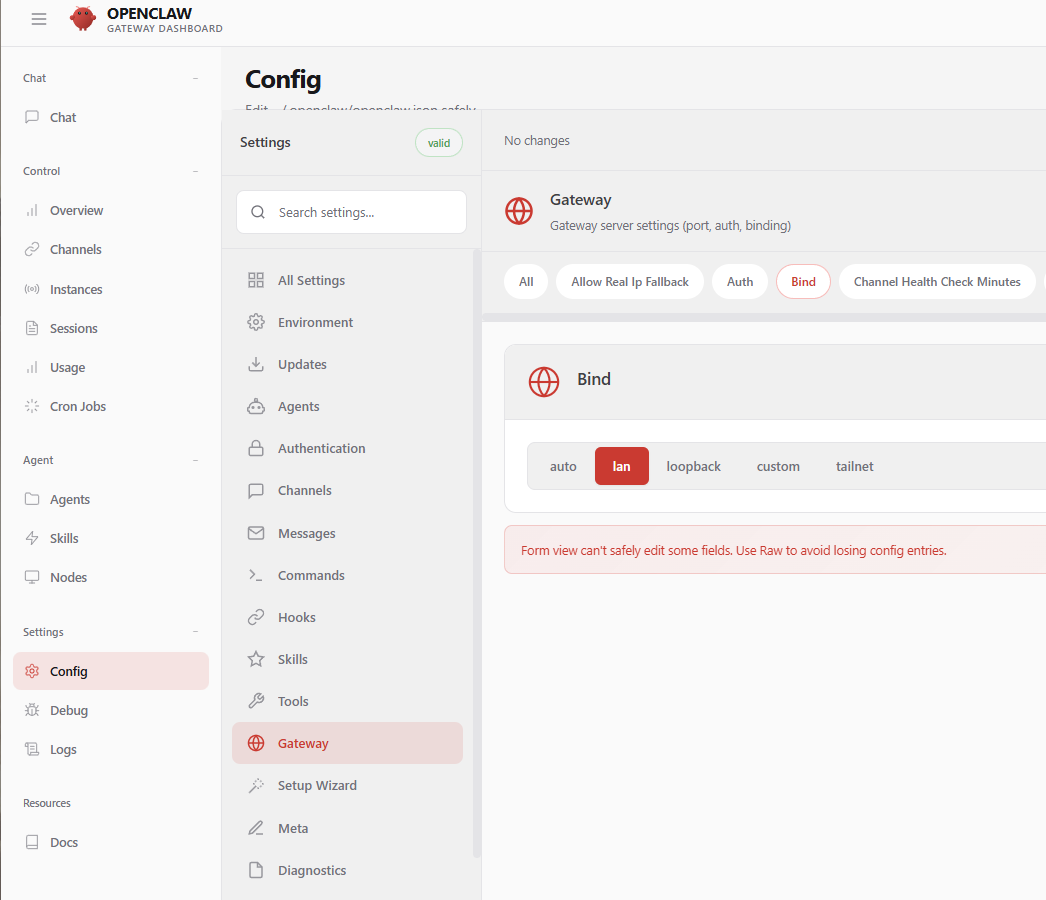
外网访问配置在ConfigGatewayBind

image-20260223014536304

我把它改为了lan;

实际这里假如你的Agentsmodel用的在线模型,可以直接在Chat中让AI帮你改配置

这里就体现了它强大的地方;可以自己改自己的设置;

当然,在改的过程中有好几次都让后台挂了;

配置Control Ui

除了修改Bind还需要添加Control Ui,将https的域名配置上
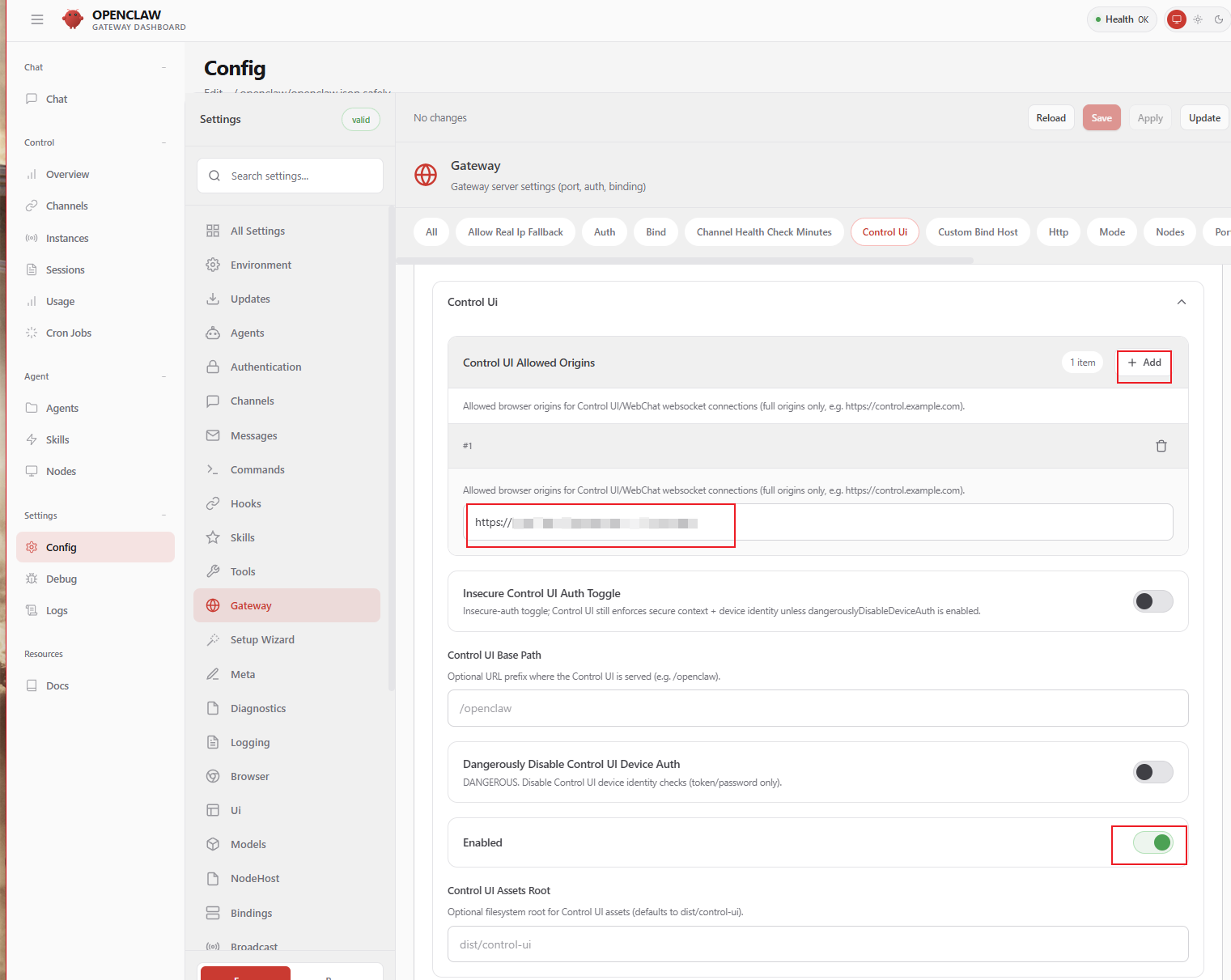
配置外网访问

设置反向代理允许websocket连接

以及,我用的nginx代理,要允许websocket连接

1
2
3
4
5
6
7
8
9
10
11
12
13
14
  location / {
proxy_pass http://192.168.xxx.xx:18789/;

#支持websockcet连接
proxy_http_version 1.1;
proxy_set_header Upgrade $http_upgrade;
proxy_cache_bypass $http_upgrade;
proxy_connect_timeout 10s;
proxy_set_header Connection $http_connection;

# Tinyauth auth request
auth_request /tinyauth;
error_page 401 = @tinyauth_login;
}
配置网页外部保护(可选)

同时,为了保护Open Claw后台,我使用了Tinyauth,详情可参考文章:自托管部署 Pocket ID 与 Tinyauth 完全指南

后台授权同意

配置成功后打开后台会提示:

disconnected (1008): pairing required

因此还需要后台授权同意:

1
2
3
4
#查看当前授权列表
openclaw devices list
#同意设备
openclaw devices approve XXX

后台挂了后重启Gui方法

假如localhost:18789访问不到网页,在后台中执行

1
openclaw gateway --force

命令可以重置网关绑定状态让你可以重新访问

重置设置方法

Open Claw的配置位于:~/.openclaw/openclaw.json

在AI自己修改自己的配置过程中,有很多次它都让服务挂了;或者有什么配置不对的地方导致服务出现问题

此时根据后台提示,可以先尝试命令修复

1
openclaw doctor --fix

这是这个网关自带的修复;假如修复后还是有问题

1
2
cd ~/.openclaw
ls

此时你能看到它自动备份了设置,找到最新的一个备份openclaw.json.bak将当前的设置覆盖后即可恢复
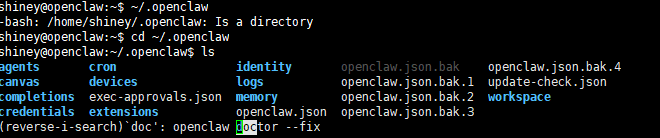
image-20260223020117835

模型切换

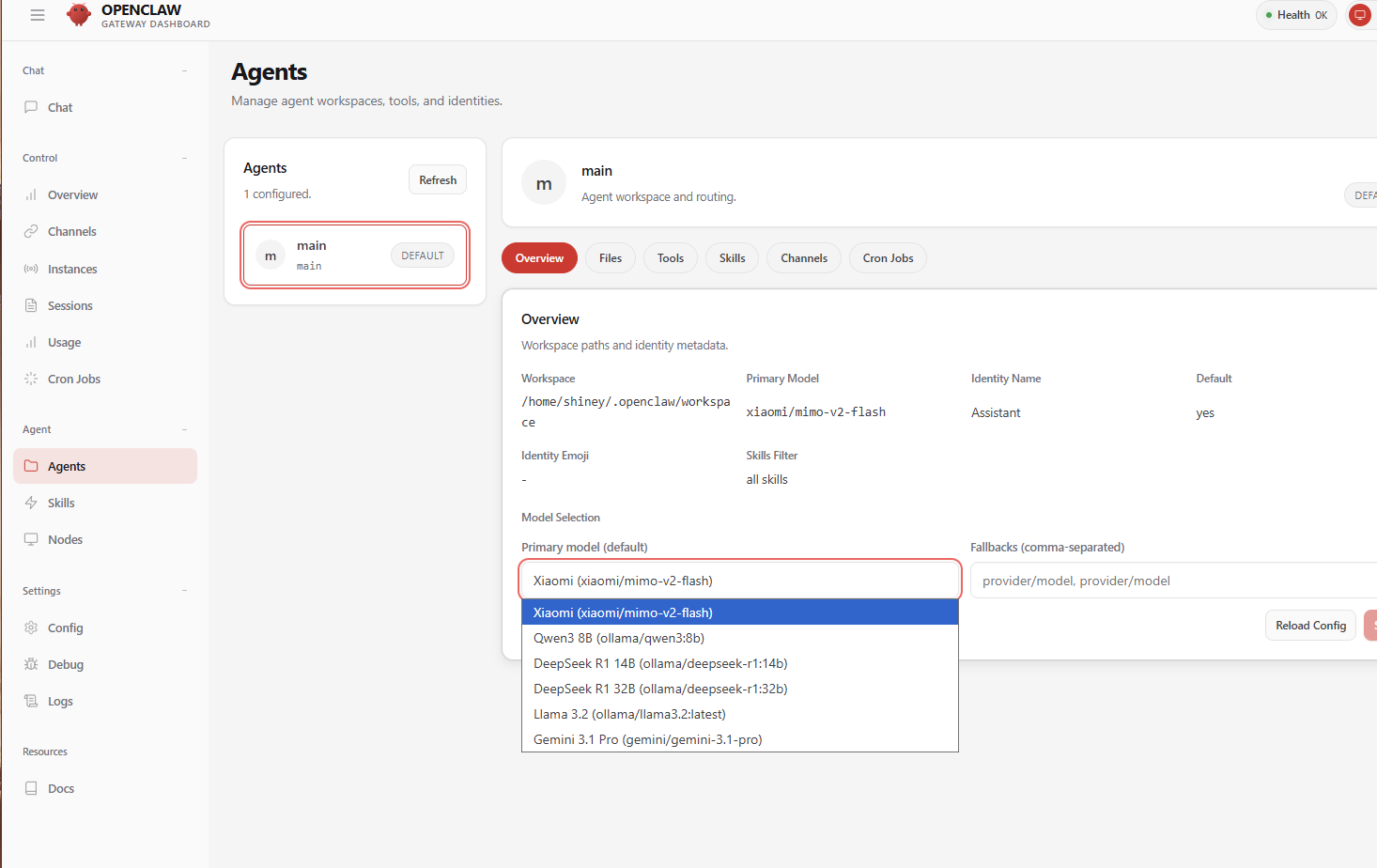
网关已配置的模型在AgentsOverview

已配置的模型

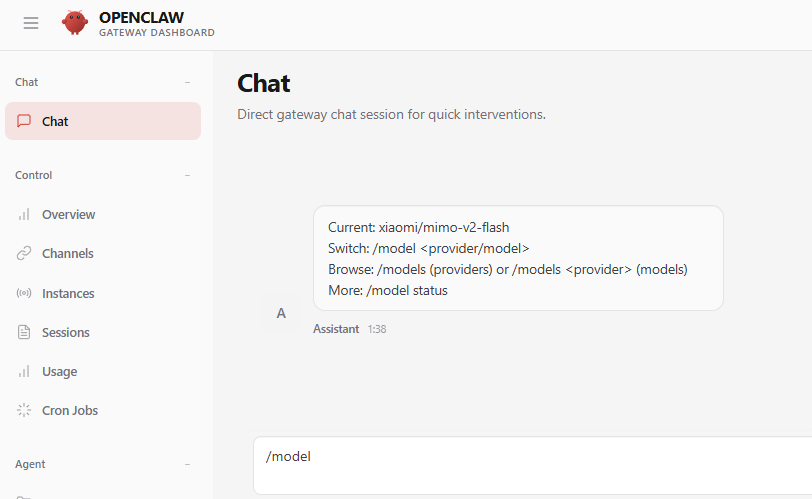
当有多个模型需要切换时,在Chat中输入/model查看模型相关命令

切换模型

输入 /model <provider/model>切换

对接飞书

在首次运行的向导中,我添加了飞书的appIdappSecret但它无法运行;总会有两个报错

1
2
3
4
15:31:33 [plugins] plugins.allow is empty; discovered non-bundled plugins may auto-load: feishu (/home/shiney/.openclaw/extensions/feishu/index.ts). Set plugins.allow to explicit trusted ids.
15:31:35 [plugins] feishu failed to load from /home/shiney/.openclaw/extensions/feishu/index.ts: Error: Cannot find module '@sinclair/typebox'
Require stack:
- /home/shiney/.openclaw/extensions/feishu/src/bitable.ts

这里有两个问题需要解决

安装飞书插件失败

安装失败的原因是飞书的package.json有问题

通过以下命令重新安装(npm install)飞书插件即可看到报错

1
2
3
4
5
6
7
8
9
10
11
12
shiney@openclaw:~$ cd ~/.openclaw/extensions/feishu
shiney@openclaw:~/.openclaw/extensions/feishu$ ls
index.ts openclaw.plugin.json package.json skills src
shiney@openclaw:~/.openclaw/extensions/feishu$ npm install
npm error code EUNSUPPORTEDPROTOCOL
npm error Unsupported URL Type "workspace:": workspace:*
npm notice
npm notice New major version of npm available! 10.9.4 -> 11.10.1
npm notice Changelog: https://github.com/npm/cli/releases/tag/v11.10.1
npm notice To update run: npm install -g [email protected]
npm notice
npm error A complete log of this run can be found in: /home/shiney/.npm/_logs/2026-02-24T15_34_28_116Z-debug-0.log

修改~/.openclaw/extensions/feishu/package.json

删除“openclaw”: “workspace:*”这一行
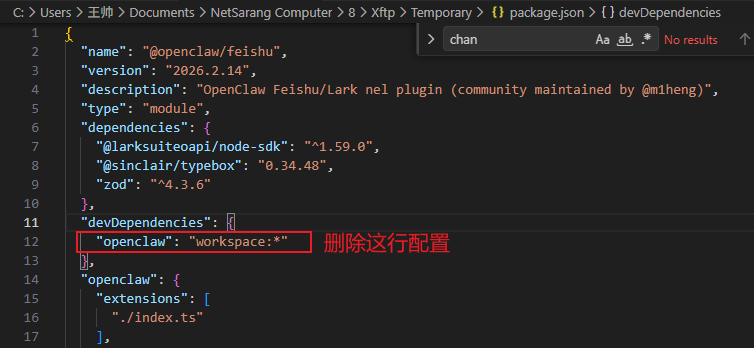
删除异常配置

然后执行以下命令:

1
2
3
4
5
6
7
8
cd ~/.openclaw/extensions/feishu
# https://www.cnblogs.com/pautcher/articles/19585433
npm install -g pnpm
pnpm setup

npm install

openclaw plugins install @m1heng-clawd/feishu

此时,执行openclaw会提示这样的警告

1
2
3
shiney@openclaw:~$ openclaw
15:42:31 [plugins] plugins.allow is empty; discovered non-bundled plugins may auto-load: feishu (/home/shiney/.openclaw/extensions/feishu/index.ts). Set plugins.allow to explicit trusted ids.
15:42:34 [plugins] feishu: loaded without install/load-path provenance; treat as untracked local code and pin trust via plugins.allow or install records (/home/shiney/.openclaw/extensions/feishu/index.ts)

plugins.allow is empty意思是扩展没启动,因为我之前安装失败,feishu初始化向导中断导致配置没写入;按照官方文档重新配置一下就行

因为安装失败导致配置异常

参照官方的飞书配置文档:消息平台:飞书依次设置即可

这里有两个注意点:

自建应用审核

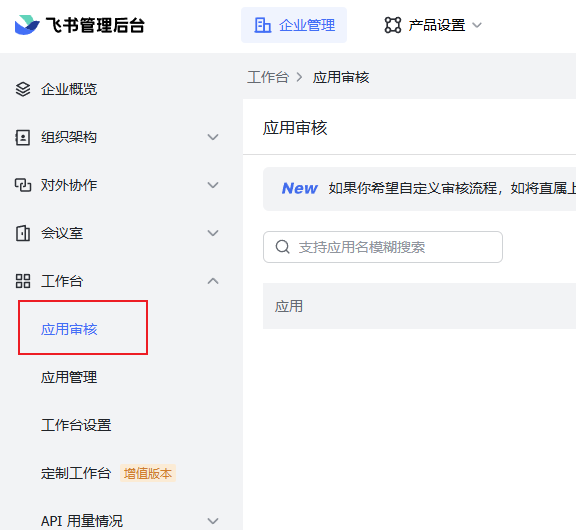
因为我之前发布过飞书自建应用,重新设置时要重新审核;审核的话在手机飞书APP找到开发者小助手会提示操作方法;

网页打开飞书管理后台工作台应用审核

飞书自建应用审核

自建应用对话

审核成功后,手机飞书中会出现你创建的openclaw机器人;发送任意消息会触发审核操作,复制命令(openclaw pairing approve feishu XXXX)到后台执行即可
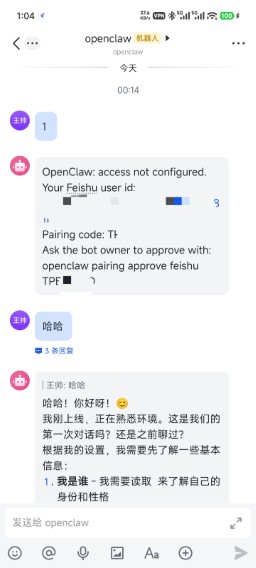
自建应用对话

对接企业微信

PC登录企业微信客户端可以看到官方的消息:官方插件支持OpenClaw,3步快速接入

参照教程安装即可,这里说几个我遇到的问题

工作台的智能机器人中没有API机器人菜单

因为企业微信不常用,所以没有最新的功能;点击头像设置关于检查更新;更新最新企业微信客户端,即可看到API模式创建的菜单

参数不合法

参数不合法报错是因为没选择可见范围
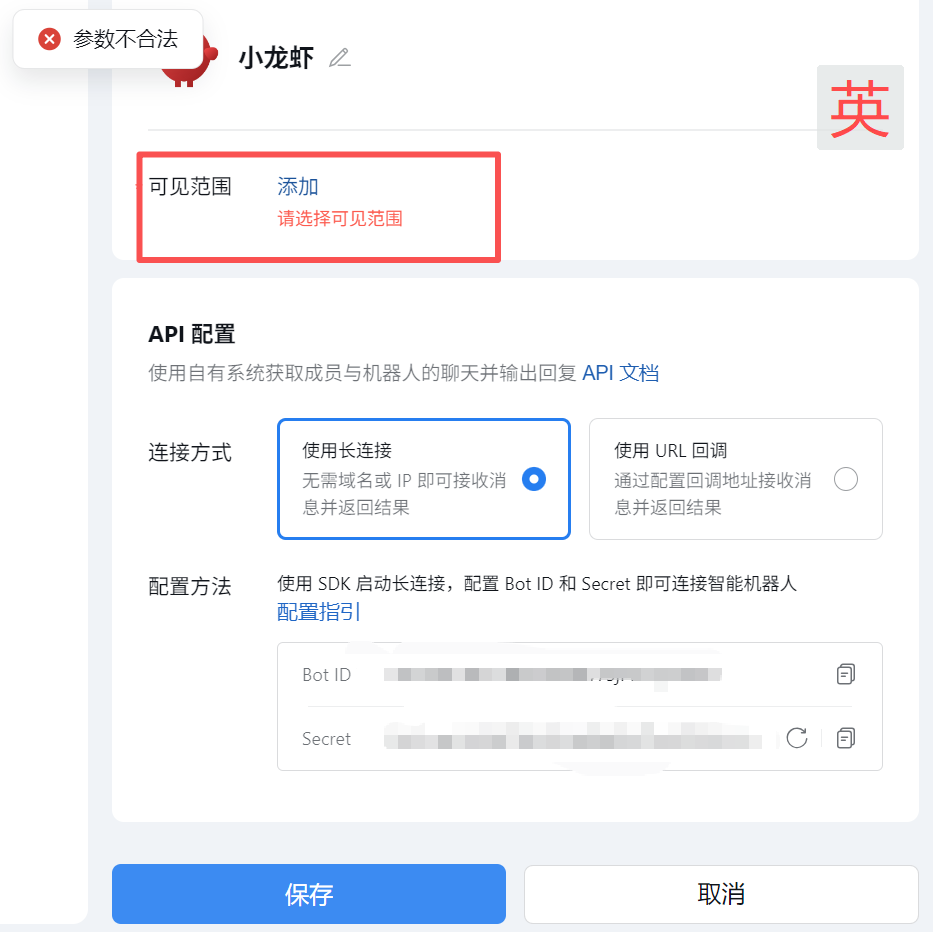
智能机器人参数不合法

添加成功后怎么使用

添加成功后在通讯录智能机器人中能看到,可以直接发消息或者把它添加到群聊中

添加到群聊后可以直接@龙虾让它回复
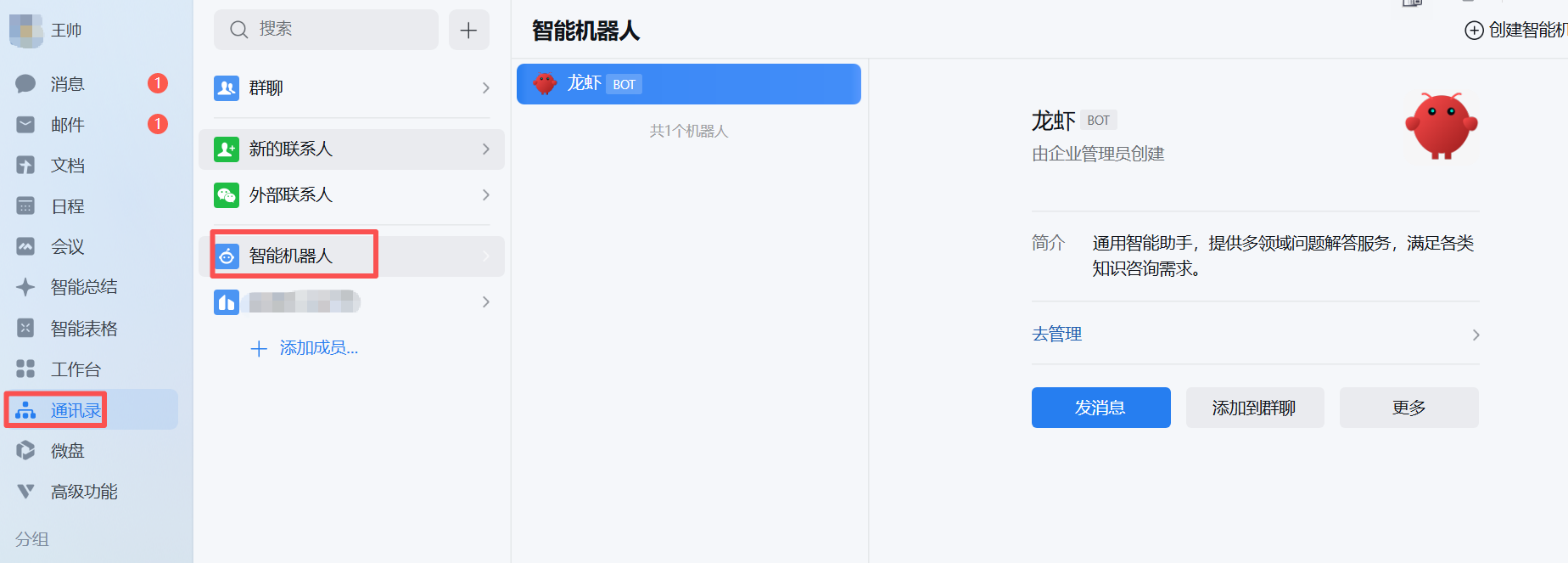
企业微信智能机器人

参考资料


PVE安装OPENCLAW的简明教程
http://blog.wangshuai.app/2026-02-23-pve安装openclaw及一些注意事项/
作者
王帅
发布于
2026年2月23日
许可协议