PVE安装OPENCLAW的简明教程
本文最后更新于:6 小时前
引言
openclaw流行的安装方法是Mac Mini,本文介绍我摸索的PVE(Proxmox VE)安装OpenClaw的实践心得
注意事项
安装英文原版
虽然openclaw现在有不少汉化或者中文的教程,不过由于这个网关是国外弄的我还是建议使用英文安装,不要选中文OS或者中文的版本(我昨天编译安卓的OpenClaw Node apk就发现没有100%适配中文)不然就只能徒增烦恼了
使用VM安装
openclaw由于破坏性强,因此需要独立安装,我选用的是独立VM的ubuntu-24.04.1-live-server-amd64.iso
安装ubuntu没什么好说的,使用默认配置即可;
安装成功后记下它的IP192.168.xx.xx;同时在安装时我选择导入了我github账号的ssh key
安装前配置代理
安装Open Claw也可以直接用官方文档;使用命令:curl -fsSL https://openclaw.ai/install.sh | bash一键安装即可;根据提示选择或输入
就是安装前应该要先配置代理
1 | |
最后用google测一下连通性,出现301 Moved的HTML表面代理有效
上面是临时方法,假如不想要每次都输入;可以修改环境变量,将http_proxy附加到/etc/enviroment末尾
1 | |
ssh穿透访问
安装Open Claw成功后执行openclaw onboard命令配置基本的联网方式和模型;默认连接方法是loopback
安装成功后执行openclaw命令查看支持的命令及当前服务信息
根据提示,在你的电脑上执行ssh命令
1 | |
这里会把pve虚拟机(192.168.xx.xx)的18789端口映射到本地;这样你就能在浏览器中使用http://localhost:18789/打开它的网页了(在配置外网访问之前,每次在本机访问Open Claw之前都需要创建ssh隧道映射)
ssh_key是我github上的ssh私钥
默认的访问方式需要在Gui中配置Gateway Token;这个在初次配置完后在命令行输出中有显示
配置Gateway的Bind方式(外网访问)
外网访问配置在Config→Gateway→Bind中
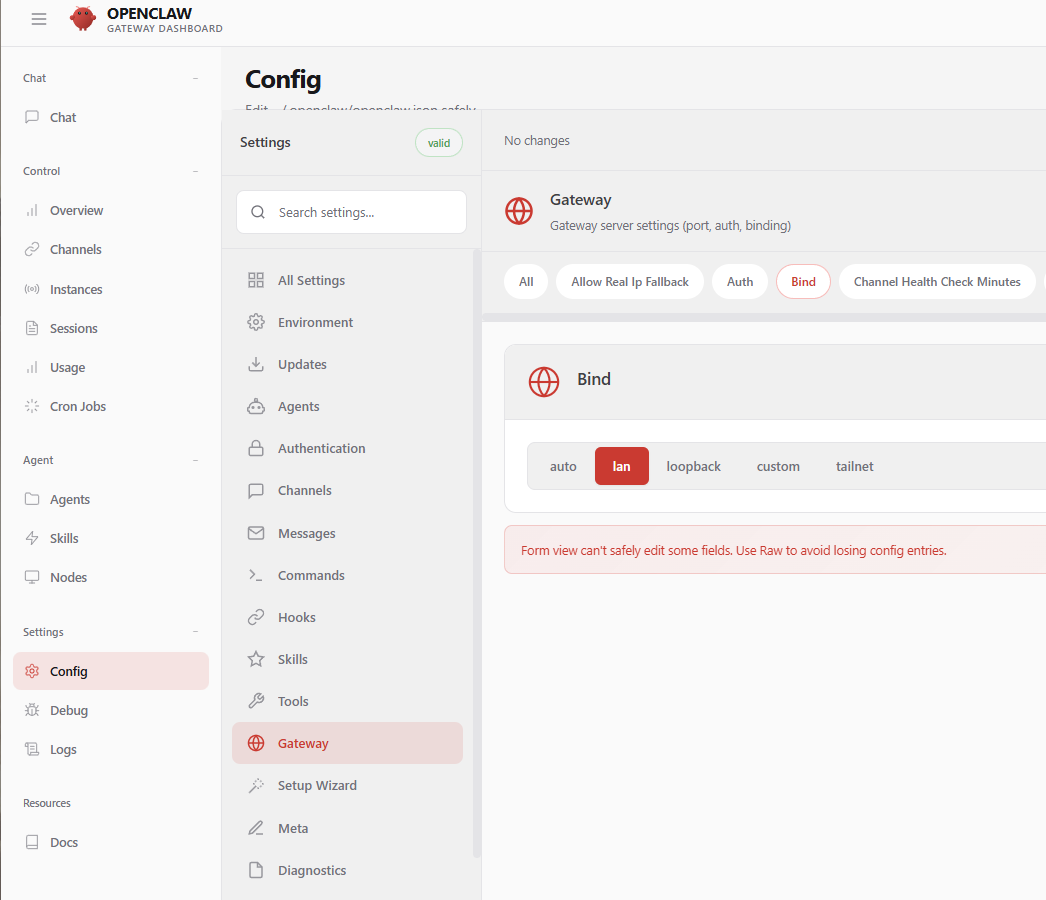
我把它改为了lan;
实际这里假如你的Agents中model用的在线模型,可以直接在Chat中让AI帮你改配置
这里就体现了它强大的地方;可以自己改自己的设置;
当然,在改的过程中有好几次都让后台挂了;
配置Control Ui
除了修改Bind还需要添加Control Ui,将https的域名配置上
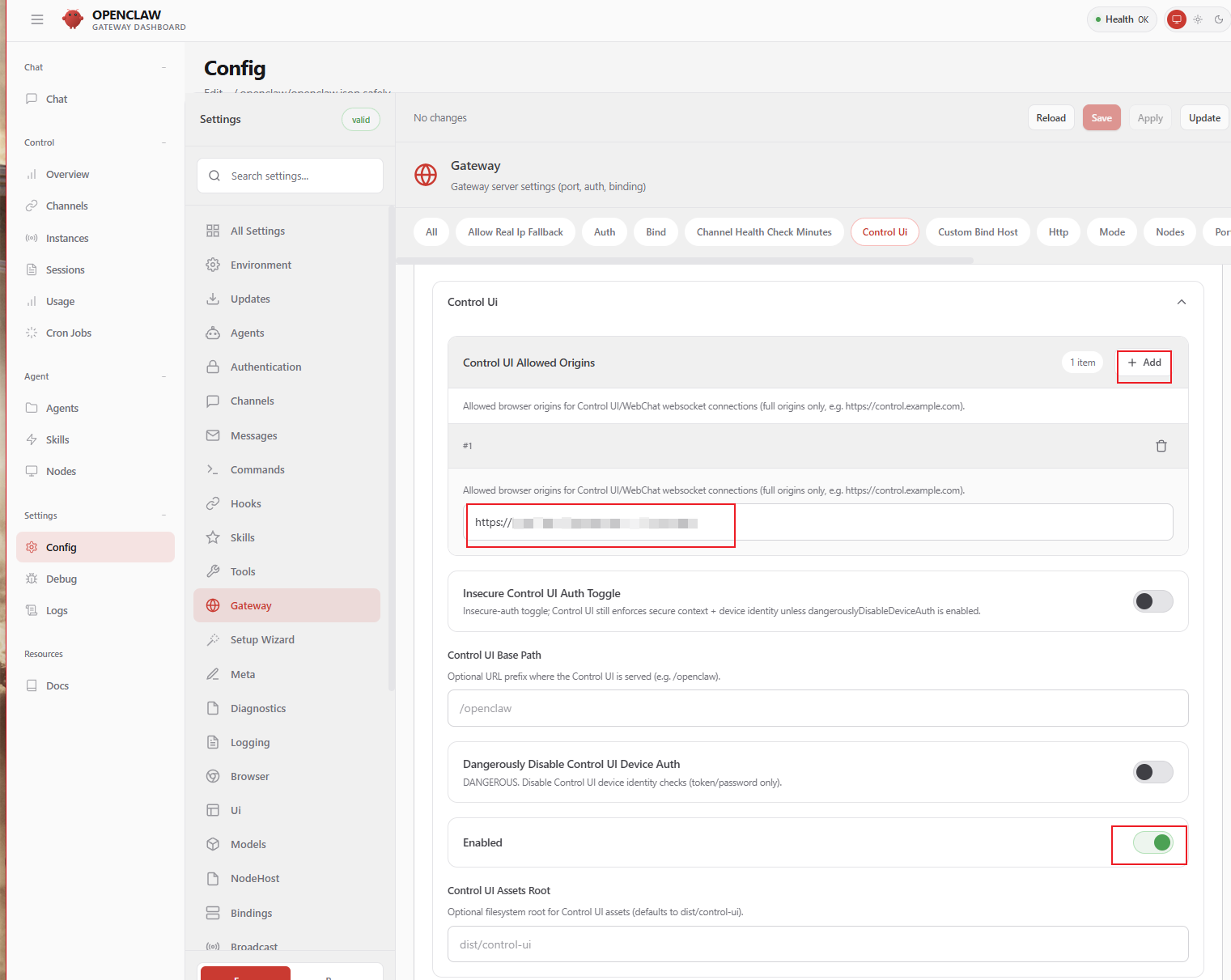
设置反向代理允许websocket连接
以及,我用的nginx代理,要允许websocket连接
1 | |
配置网页外部保护(可选)
同时,为了保护Open Claw后台,我使用了Tinyauth,详情可参考文章:自托管部署 Pocket ID 与 Tinyauth 完全指南
后台授权同意
配置成功后打开后台会提示:
disconnected (1008): pairing required
因此还需要后台授权同意:
1 | |
后台挂了后重启Gui方法
假如localhost:18789访问不到网页,在后台中执行
1 | |
命令可以重置网关绑定状态让你可以重新访问
重置设置方法
Open Claw的配置位于:~/.openclaw/openclaw.json
在AI自己修改自己的配置过程中,有很多次它都让服务挂了;或者有什么配置不对的地方导致服务出现问题
此时根据后台提示,可以先尝试命令修复
1 | |
这是这个网关自带的修复;假如修复后还是有问题
1 | |
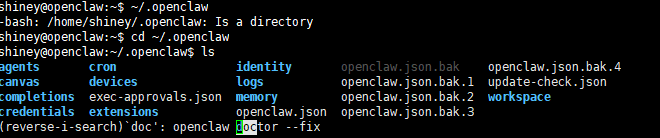
此时你能看到它自动备份了设置,找到最新的一个备份openclaw.json.bak将当前的设置覆盖后即可恢复
模型切换
网关已配置的模型在Agents→Overview中
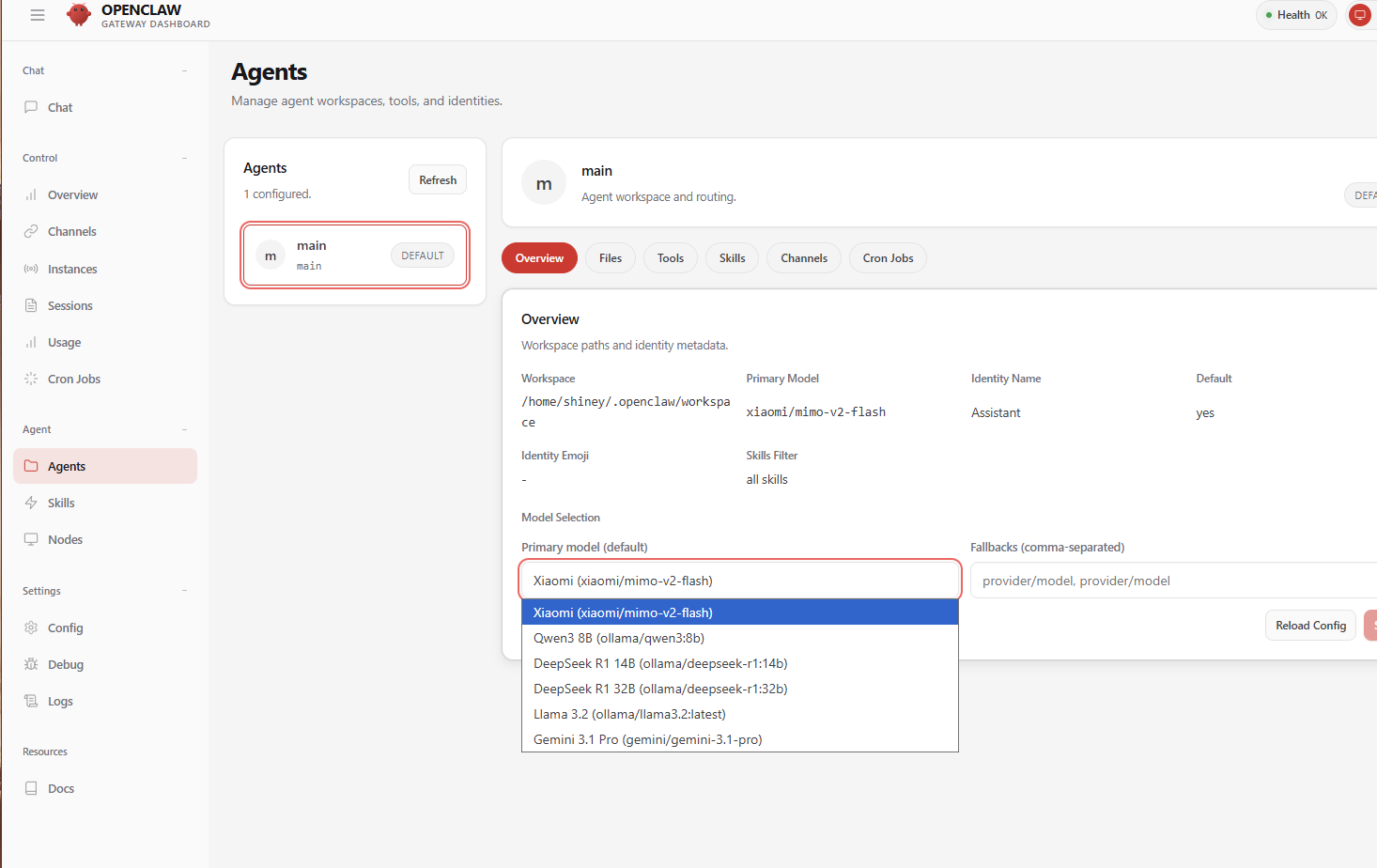
当有多个模型需要切换时,在Chat中输入/model查看模型相关命令
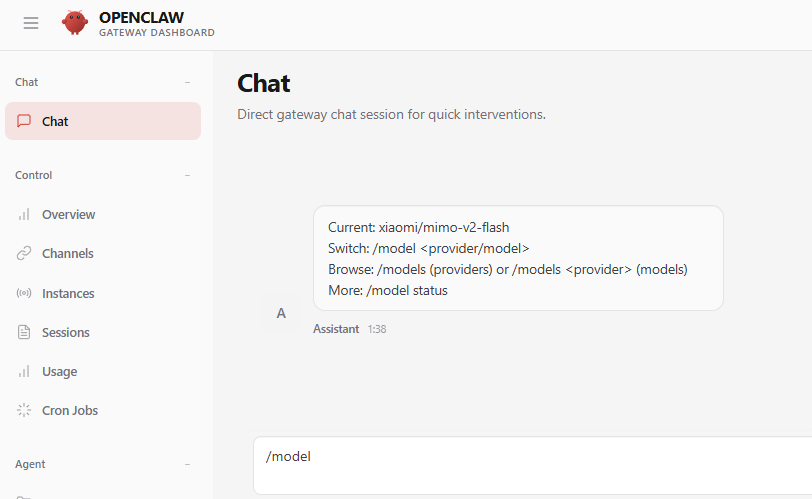
输入 /model <provider/model>切换
对接飞书
在首次运行的向导中,我添加了飞书的appId和appSecret但它无法运行;总会有两个报错
1 | |
这里有两个问题需要解决
安装飞书插件失败
安装失败的原因是飞书的package.json有问题
通过以下命令重新安装(npm install)飞书插件即可看到报错
1 | |
修改~/.openclaw/extensions/feishu/package.json
删除“openclaw”: “workspace:*”这一行
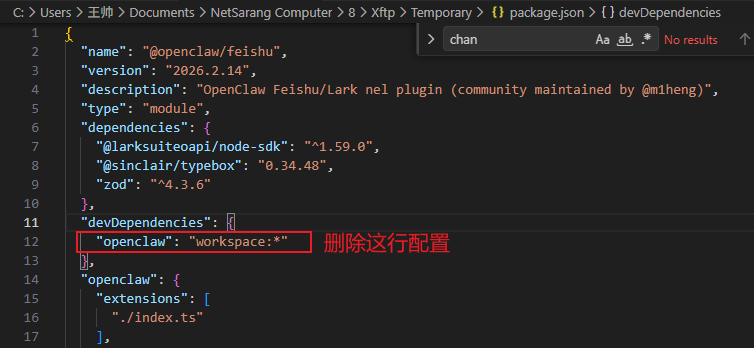
然后执行以下命令:
1 | |
此时,执行openclaw会提示这样的警告
1 | |
plugins.allow is empty意思是扩展没启动,因为我之前安装失败,feishu初始化向导中断导致配置没写入;按照官方文档重新配置一下就行
因为安装失败导致配置异常
参照官方的飞书配置文档:消息平台:飞书依次设置即可
这里有两个注意点:
自建应用审核
因为我之前发布过飞书自建应用,重新设置时要重新审核;审核的话在手机飞书APP找到开发者小助手会提示操作方法;
网页打开飞书管理后台→工作台→应用审核
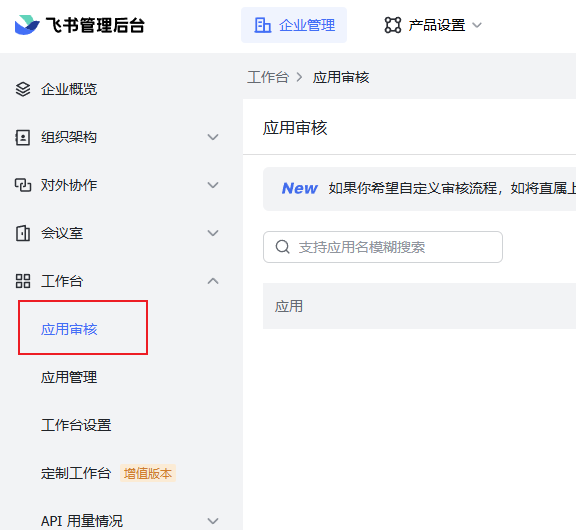
自建应用对话
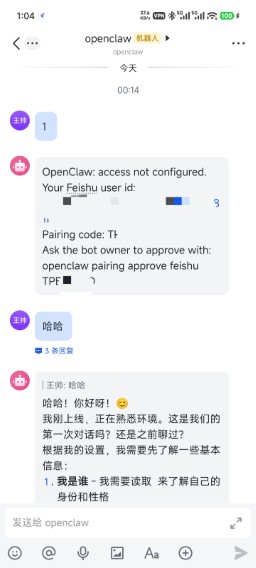
审核成功后,手机飞书中会出现你创建的openclaw机器人;发送任意消息会触发审核操作,复制命令(openclaw pairing approve feishu XXXX)到后台执行即可
对接企业微信
PC登录企业微信客户端可以看到官方的消息:官方插件支持OpenClaw,3步快速接入
参照教程安装即可,这里说几个我遇到的问题
工作台的智能机器人中没有API机器人菜单
因为企业微信不常用,所以没有最新的功能;点击头像→设置→关于→检查更新;更新最新企业微信客户端,即可看到API模式创建的菜单
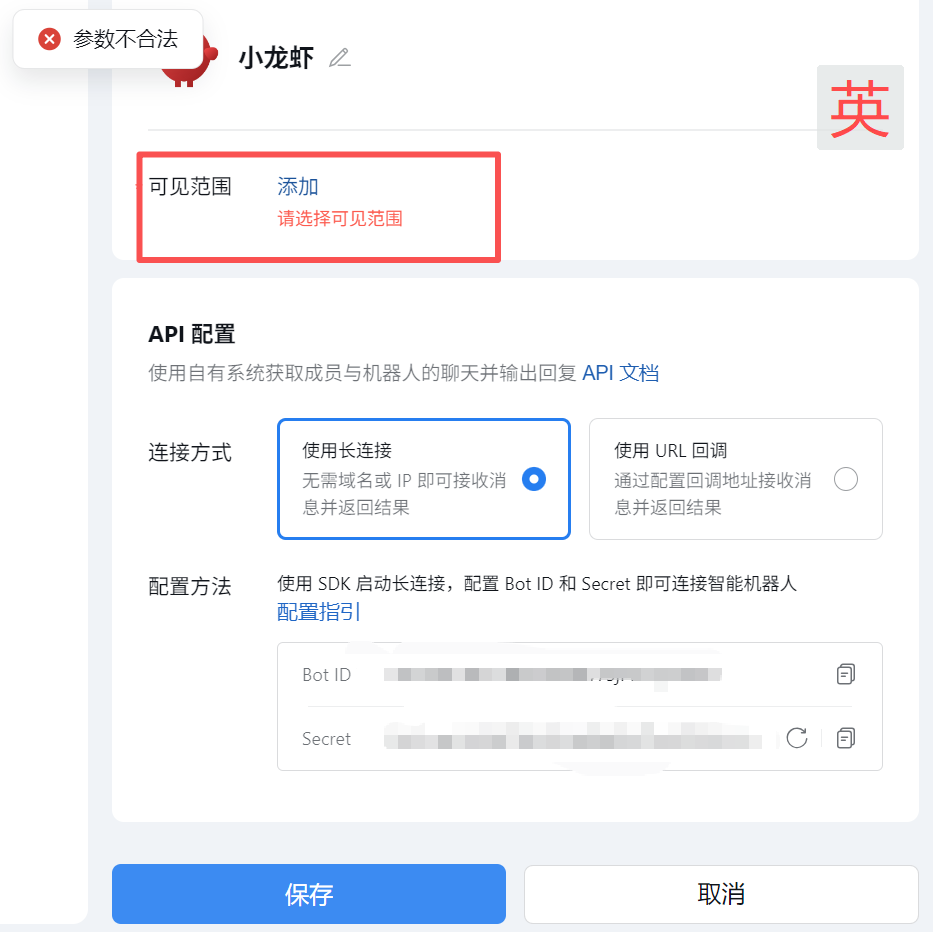
参数不合法
参数不合法报错是因为没选择可见范围
添加成功后怎么使用
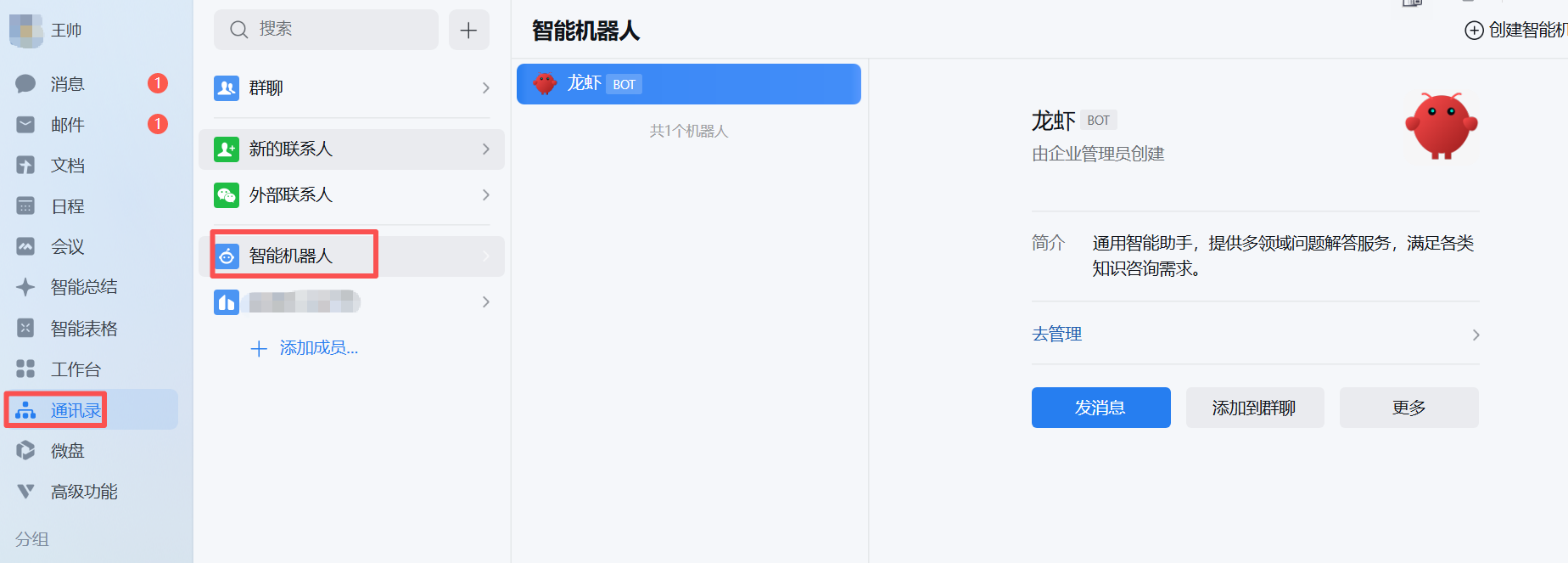
添加成功后在通讯录→智能机器人中能看到,可以直接发消息或者把它添加到群聊中
添加到群聊后可以直接@龙虾让它回复